用途別おすすめ
モニターを縦置きで使う — 対応の見分け方と、4Kが要らない理由
長い文書やコード、チャットの履歴は、画面を縦にすると一度に見える量が変わります。ただし縦置きは「回せるかどうか」だけでは決まりません。回せる・ぶつからない・見え方が崩れないの3つが揃って成立します。そして解像度は高ければ良いわけではありません。確認の順番と、対応が確認できた6機種を紹介します。
最終更新日: 2026年9月23日 / 楽天最安は取得時点の参考値
⚡ 先に結論
据え置きの2枚目なら27型WQHD、片付けられる2枚目なら15〜16型のモバイル。文書やコードを読む用途なら4Kは不要です。拡大率を上げる前提になるため、実効の広さが変わらないからです。
価格は取得時点の楽天最安。最新価格はリンク先でご確認ください。
縦置きで何が変わる?
- 長い文書 — PDFや仕様書を、スクロールせずに1ページ分見渡せます。
- コード・ログ — 関数やエラーログの前後が同時に見え、追いかける手間が減ります。
- チャット・SNS — 履歴の常駐先として、横に広い画面より収まりがよくなります。
逆に動画・表計算・ゲームは横のままが向くので、2枚目を縦にする使い方が現実的です。
縦置きに必要な3つの条件
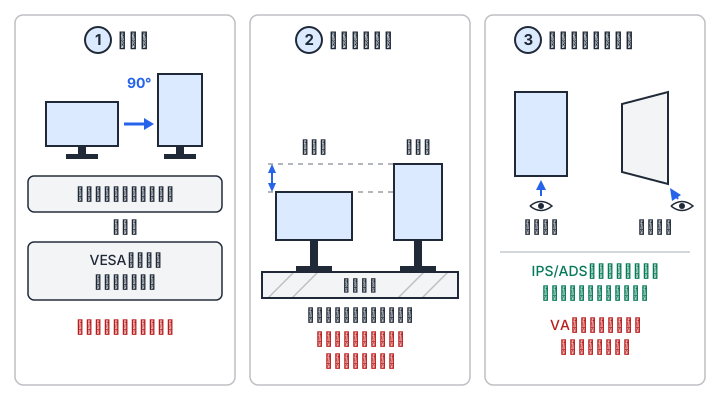 縦置きはモニター単体の可否ではなく、机とパネル特性まで含めて決まります
- 回せること — 方法は2通りあります。
- スタンドのピボット対応: 付属スタンドのまま90度回せます。仕様表では「ピボット」「画面回転」と書かれます。
- VESA穴+モニターアーム: スタンドが回らなくても、VESA対応ならピボット対応のアームで縦にできます。
- 回したときに机とぶつからないこと — 縦にすると、横幅だった辺が高さになります。27型(16:9)なら全高が約26cm増えますが、回転の中心は画面中央なので下辺が下がるのはその半分の約13cmです。昇降範囲がこれに足りないと下辺が机に当たって回しきれません。仕様表の「高さ調整」を見てください。
- 縦でも見え方が崩れないこと — 縦にすると画面の上下が長くなり、端を斜めから見る角度が大きくなります。
- 視野角: 広いIPS・ADS系が無難です。VA系は上下方向の視野角特性が弱く、縦にするとその弱い軸が左右に来るため、画面の端で明暗や色が変わって見えやすくなります。
- サブピクセル配列: Windowsの文字の滑らかさ調整(ClearType)は画素が横並びである前提なので、縦にすると文字のフチに色が乗って見えることがあります。気になる場合はClearTypeをオフにします。macOSはMojave以降この処理を使っていないため該当しません。
この3つはモニター側の話です。表示を縦向きにする処理そのものはOSが行うので、次で分けて見ていきます。
表示を縦にするのはOSの仕事
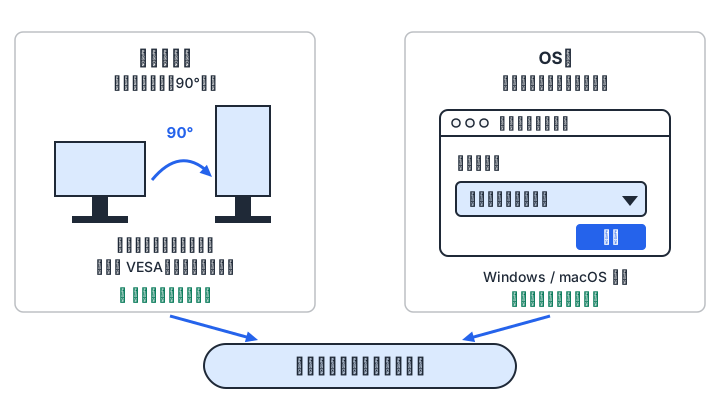 モニターは「回す」だけ。表示の向きはOSの標準機能で切り替えます
「縦表示に対応していないモニター」というものは基本的にありません。画面を回すのはGPUとOSの仕事で、モニターには回転済みの映像がいつもどおり横長の信号として届きます。モニターから見れば普通の映像なので、モニター側に縦表示の機能は要りません。
ただし縦にしたときの副作用はあります。モニターのメニュー(OSD)は横向きのままなので首をかしげて読むことになり、全画面のゲームは回転を無視して横で起動することが多く、環境によっては回転中にHDRや可変リフレッシュレートが効かなくなる場合もあります。
- Windows — 設定 → システム → ディスプレイ → 画面の向き で「縦」を選びます。
- macOS — システム設定 → ディスプレイ → 回転 で90度を選びます。
- 「回転」の項目が出ない場合は、ミラーリングをオフにする、Optionキーを押しながらディスプレイ設定を開く、といった回避策が知られています。MacBookやiMacの内蔵ディスプレイは回転できません。
- DisplayLink方式の変換アダプタ経由では、アダプタ側のユーティリティから設定します。
つまりつまずくとすればOS側で、モニター側に専用ソフトは要りません。回転を検知して表示も自動で切り替える機能を持つ製品もありますが、無くても手動で設定できます。
縦置きでは「横幅のピクセル数」が効く
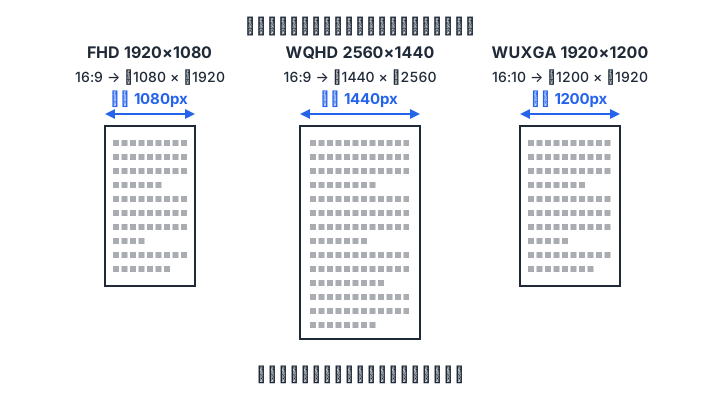 縦にすると、1行に入る文字数を決めるのは「横幅」のピクセル数です
- FHDを縦 → 横1080px — 文書1ページやチャットの常駐に十分な幅です。
- WQHDを縦 → 横1440px — 横に余裕があり、コードや2段組みの資料が読みやすくなります。
- WUXGA(16:10)を縦 → 横1200px — 16:9より横が広く、縦置きと相性の良い比率です。
ただし「解像度が高いほど良い」ではない
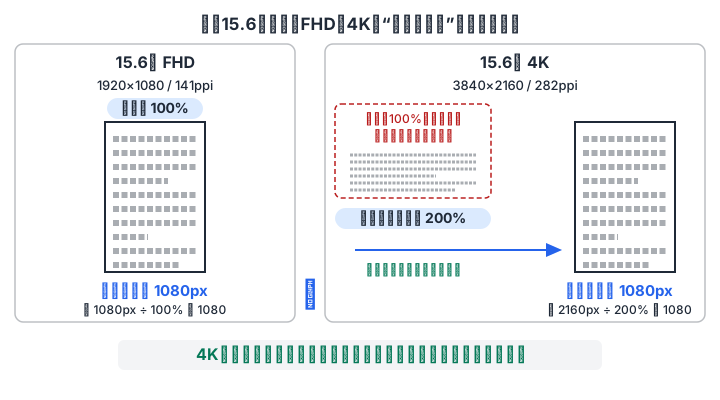 画素が細かいほど文字も小さくなるため、拡大率を上げて使うことになります
実際に使える広さは、おおよそ「解像度 ÷ 拡大率」で決まります。画素密度が高いと等倍では文字が小さすぎるので、OS側で拡大率を上げることになり、その分だけ表示できる情報量は戻ります。
| サイズと解像度 | 画素密度 | 実用的な拡大率 | 縦置き時の実効の横幅 |
|---|
| 15.6型 FHD | 141ppi | 100% | 1080px |
| 15.6型 4K | 282ppi | 200% | 1080px |
| 24型 FHD | 92ppi | 100% | 1080px |
| 27型 WQHD | 109ppi | 100% | 1440px |
| 27型 4K | 163ppi | 150% | 1440px |
拡大率はWindowsの推奨値です。macOSに150%はなく、27型4Kは「1920×1080に見える」設定が既定のため実効の横幅は1080pxとなり、この傾向はさらに強まります。
つまり文書やコードを読む用途では、4Kで増えるのは文字の滑らかさであって表示できる情報量ではありません。一方、写真のレタッチや動画編集、縦長の紙面デザインなど画そのものを見る作業では画素の細かさがそのまま効くので、用途で判断が分かれます。
サイズは「24〜27型」か「15〜16型」の2択
- 24〜27型の据え置き — 2枚目を常時縦にしておく使い方。27型WQHDなら等倍のまま横1440pxが取れます。32型以上は縦にすると上端が高くなりすぎ、見上げる姿勢になります。
- 15〜16型のモバイルモニター — 縦にするとA4の文書1ページを1画面で読める大きさです。机の端に置けて片付けも簡単なので、常設しない2枚目に向きます。
- 実寸で言うと、16型16:10を縦にした画面は約345×215mmで、A4(210×297mm)の幅を上回ります。15.6型16:9は幅194mmとA4より約8%狭いので、原寸ではなく画面幅に合わせた表示になります。
- このサイズならFHDやWUXGAで十分です。上の表のとおり、15.6型の4Kは拡大率200%前提になるため実効の広さはFHDと変わりません。
- 16:10(1920×1200)だと縦にしたとき横1200pxとなり、16:9より少し余裕が出ます。
掲載データの現状
当サイトの1,102機種のうち、ピボットの記載を確認できたのは296機種です。記載が見つからなかった機種は「非対応」ではなく未確認として扱っています。購入前に公式仕様表の「ピボット」「高さ調整」をご確認ください。スタンドが回らない機種でも、VESA対応ならアームで縦置きにできます。
縦置き対応が確認できた6機種 — 価格順
いずれも公式情報でピボット対応を確認できた機種です(iiyamaの2機種は国内販売元マウスコンピューターの製品ページ)。数値は公式仕様値です。
ASUSASUS VA249QGSY23.8型 FHD IPS 120Hz / ピボット±90° / 昇降130mm / VESA 100
まず縦置きを試すならこの価格帯。ピボット±90°・昇降130mm・スイベル±180°と可動域が一通り揃っていて、1万円台前半で縦置き運用を始められます。
楽天最安(取得時点): 10,600円
iiyamaiiyama ProLite XB2497HSN-B1J23.8型 FHD IPS 100Hz / ピボット対応 / USB-C 65W / VESA 100
ノートPCにケーブル1本で足せる縦置きサブ。USB-C 65W給電に対応し、映像と充電をまとめられます。チャットや資料を縦で常駐させる2枚目に向きます。
楽天最安(取得時点): 22,990円
iiyamaiiyama ProLite XB2797QSN-B1J27型 WQHD IPS 75Hz / ピボット対応 / USB-C 65W / VESA 100
縦置きの本命構成。27型WQHDを縦にすると横1440px×縦2560pxになり、長い文書やコードが一度に見渡せます。USB-C 65W給電付きで配線も1本にまとまります。
楽天最安(取得時点): 28,930円
JAPANNEXTJAPANNEXT JN-IPS238G180Q2-HSP23.8型 WQHD IPS(FFS) 180Hz / ピボット右90° / 昇降100mm
23.8型でWQHDを積む一台。123ppiと高めなので等倍だと文字は小さめで、拡大率125%なら実効の横幅は約1150pxです。回転方向は右90°のみ、VESAは公式に記載が見当たらずアーム併用は確認が要ります。
楽天最安(取得時点): 29,980円
IODATAIODATA LCD-YC163DX16型 WUXGA(1920×1200) IPS / ピボット左右各90° / 142ppi / モバイル
縦にしてA4を1ページ表示するのにちょうどいい一台。16:10なので縦にすると横1200pxとなり、16:9より余裕が出ます。ピボットは公式に左右各90°の記載があり、使わないときは片付けられます。
楽天最安(取得時点): 25,482円
EIZOEIZO FlexScan EV2400R23.8型 FHD IPS / ピボット左右90° / 昇降140mm / スイベル344°
長時間の事務作業を前提にした可動域。左右どちらにも90°回せ、昇降140mm・スイベル344°と調整幅が広く、縦横を頻繁に切り替える使い方に向きます。
楽天最安(取得時点): 33,980円(未使用品の出品)
買う前に見落としやすい3点
- 横の画面との高さ合わせ — 2枚目を縦にすると、横置きの1枚目と画面中央の高さが揃わないことがよくあります。昇降範囲に余裕のある機種か、両方をアームに載せて調整する構成にしておくと解決します。
- 背面端子の向きとケーブル — 縦にすると端子が横を向くため、ケーブルが真横に張り出します。L字プラグにするか、USB-C1本でまとめられる機種を選ぶと取り回しが楽です。
- アームを使う場合の追加費用 — スタンドが回らない機種をアームで縦にするなら、ピボット対応アームの費用が別にかかります。モニターアームの一覧で予算を確認してから決めてください。
まとめ
縦置きは「回せる・ぶつからない・見え方が崩れない」の3点を順に確認すれば失敗しません。常設するなら27型WQHD、片付けたいなら15〜16型のモバイルが扱いやすく、文書やコード用途なら4Kである必要はありません。スタンドが回らない機種でも、VESA対応ならアームで縦置きにできます。